Водителю · Android
Доставка
Возьмите рейс в работу, откройте адрес и отмечайте отгрузку по штрихкодам. Перед окончанием работы проверьте очередь отправки.
01 · Начало работы
Настроить приложение и войти
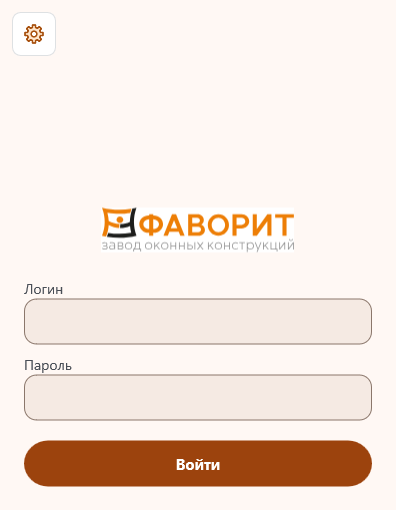
- При первом входе подключитесь к сети. Вам понадобятся логин и пароль водителя.
- Если требуется настройка, нажмите шестерёнку на экране входа. Проверьте Адрес сервера по данным администратора. Для обычного телефона выберите Камера, для терминала со встроенным считывателем — Сканер. Нажмите Сохранить.
- Введите Логин и Пароль, затем нажмите Войти. Откроется список рейсов.
Адрес в настройках — это адрес сервера водителей. Адрес сайта справки сюда вводить не нужно.
02 · Перед выездом
Взять рейс в работу
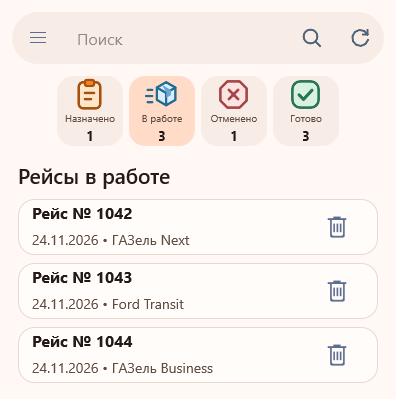
- В списке нажмите круговую стрелку справа вверху. Выберите фильтр Назначено: при входе обычно показаны рейсы В работе.
- Нажмите на карточку нужного рейса, сверив номер, дату и машину. На вопрос «Взять в работу задание №…?» ответьте утвердительно.
- Дождитесь загрузки по сети. Откроется карточка рейса с пунктами маршрута. Позже этот рейс можно открыть из фильтра В работе.
Если рейса нет: проверьте выбранный фильтр и связь. Если пропал рейс за прошедшую дату, уточните у диспетчера, не закрыт ли период.
03 · На маршруте
Найти адрес доставки
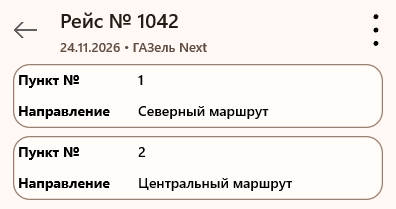
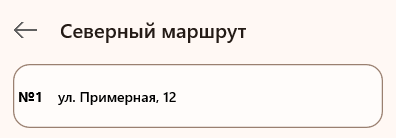
- Откройте рейс. В нашем примере это рейс № 1042. Нажмите строку нужного направления — например, Северный маршрут.
- В списке адресов выберите точку разгрузки. Сверьте улицу и дом в заголовке открывшейся карточки.
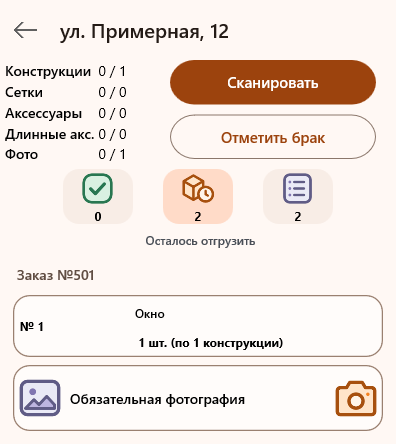
- В карточке нажмите средний фильтр Осталось отгрузить, чтобы увидеть ожидающие позиции. Левый фильтр показывает отгруженные, правый — все позиции по адресу.
04 · Отгрузка
Отсканировать позицию
- В карточке нужного адреса нажмите Сканировать. Разрешите доступ к камере, если приложение его запросит.
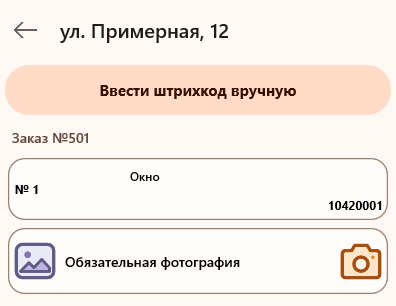
- Наведите камеру на штрихкод этикетки или считайте его сканером терминала. Если код не считывается, нажмите Ввести штрихкод вручную, введите номер с этикетки и нажмите Готово.
- Дождитесь сообщения «Отгружено Успех!». Позиция исчезнет из списка оставшихся. Сообщение «Уже Сканировали!» означает, что повторять этот скан не нужно. При сообщении «Штрихкод вне списка» сверьте адрес и этикетку.
05 · Фотоотчёт
Приложить обязательное фото
- В списке Осталось отгрузить или на экране сканирования найдите свой заказ. Если для него требуется снимок, будет строка Обязательная фотография. Нажмите значок камеры справа в этой строке.
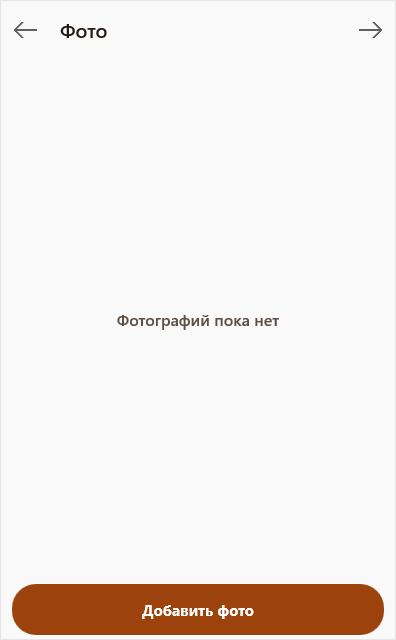
- Нажмите Добавить фото, сделайте снимок и подтвердите его. В списке должна появиться миниатюра. При необходимости добавьте ещё фотографии.
- Нажмите стрелку вправо вверху. На экране Завершение при необходимости добавьте примечание и нажмите Отправить фотоотчёт.
Для перехода к завершению нужен хотя бы один снимок. Если связи нет, проверьте очередь отправки после её восстановления.
06 · Проблема с позицией
Отметить брак
- В карточке адреса нажмите Отметить брак и считайте штрихкод повреждённой позиции. Доступен и ручной ввод.
- На экране Верная Позиция? сверьте позицию и перейдите дальше стрелкой вправо. Если повреждена только часть упаковки, нажмите Уточнить позиции и укажите количество повреждённых элементов.
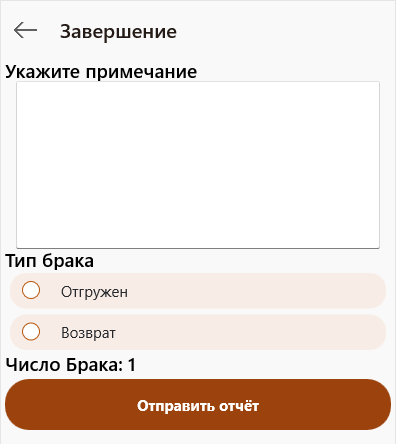
- При необходимости добавьте фото дефекта. Перейдите стрелкой вправо к завершению и опишите повреждение в поле примечания.
- Укажите, что произошло с позицией: Отгружен — передана получателю, Возврат — возвращается. Нажмите Отправить отчёт.
07 · После отгрузки
Проверить и отправить накопленные данные
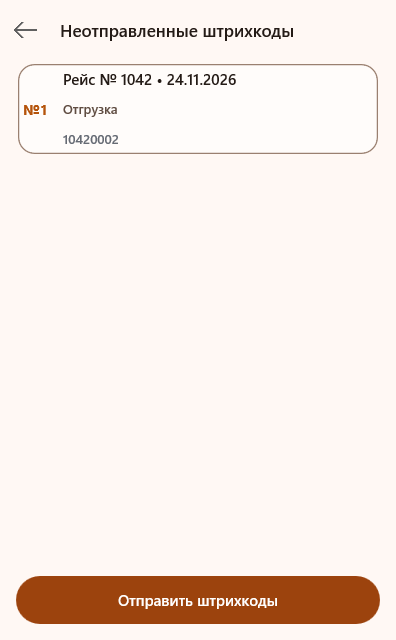
- Вернитесь к списку рейсов и откройте меню ☰ слева вверху. Выберите Отправить штрихкоды.
- На экране Неотправленные штрихкоды видны записи, ещё не подтверждённые сервером. Когда есть связь, приложение отправляет их автоматически. Чтобы отправить сейчас, нажмите Отправить штрихкоды внизу списка.
- Дождитесь окончания отправки. Пустая очередь показывает «Всё отправлено». Если остались строки, проверьте связь и повторите отправку.
Даже если диспетчер закрыл период и рейс исчез из списка, неотправленные данные остаются в очереди. Не нажимайте «Очистить данные рейсов» для повтора отправки: это удаляет сохранённые рейсы с устройства.