← Все инструкции
Диспетчеру · Windows
Закрытие периодов доставки
Закройте прошедшие даты, чтобы водители видели только нужные рейсы. История доставки в базе сохранится.
01 · Начало работы
Подключиться к серверу
- Получите у администратора файл
DeliveryPeriodAdmin.iniс токеном доступа для вашего ПК. Положите его рядом сDeliveryPeriodAdmin.exe. - Запустите программу. В поле Адрес сервера должно быть
https://rest-oknodiler.ru:10777. Нажмите Подключиться. - Убедитесь, что кнопка сменилась на Отключиться и можно выбрать даты. Список может быть пустым, если ещё ничего не закрывали.

URL=https://rest-oknodiler.ru:10777 в разделе [Server] файла настроек. Сохраните файл и нажмите «Подключиться».Если вход не удался: при сообщении о недействительном токене запросите у администратора новый файл настроек. После замены снова нажмите «Подключиться». Файл содержит ключ доступа — не прикладывайте его к снимку ошибки.
02 · Доступ к рейсам
Закрыть день или диапазон дат
- В блоке Новый период для всех водителей задайте С даты и По дату включительно. Для одного дня укажите одну и ту же дату в обоих полях.
- Проверьте границы: обе даты входят в период. Закрывать можно только прошедшие дни, по вчерашний включительно. При запуске программа подставляет предыдущий месяц целиком.
- Нажмите Закрыть период, сверьте даты в вопросе и подтвердите закрытие. Найдите новый диапазон в таблице Закрытые периоды.
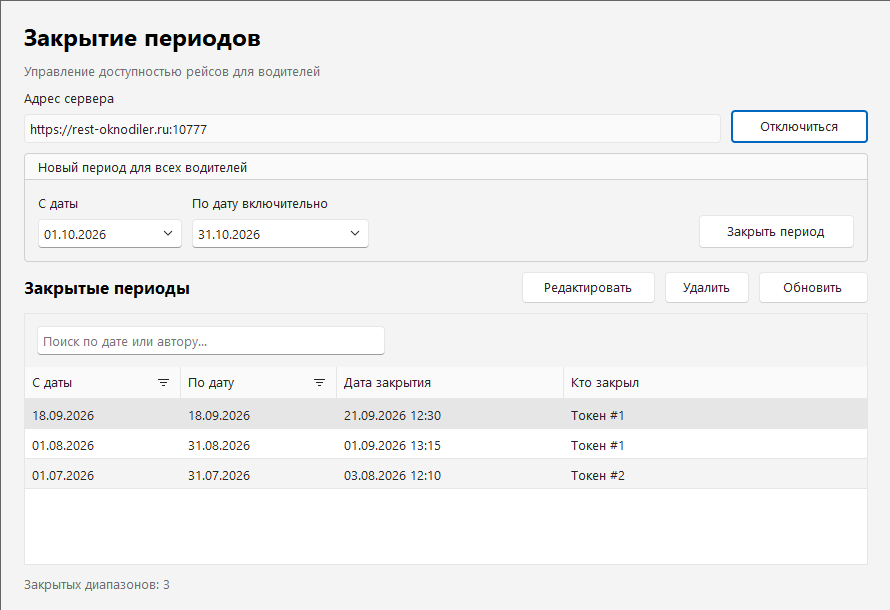
Что увидит водитель: после обновления списка исчезнут рейсы с этими датами у всех водителей в этой базе. Неотправленные сканы, фото и примечания останутся в очереди на телефоне.
03 · Изменение
Исправить даты закрытого периода
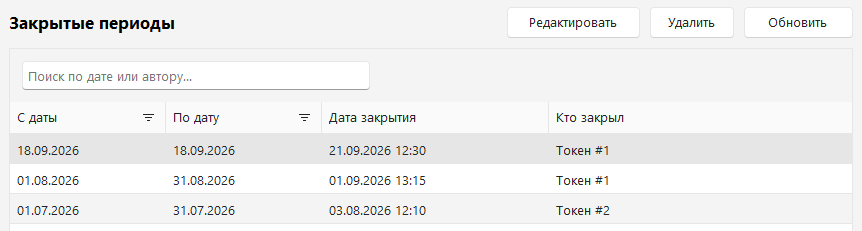
- В таблице выберите нужную строку. Если записей много, воспользуйтесь полем Поиск по дате или автору.
- Нажмите Редактировать. В открывшемся окне измените начало или конец периода и нажмите Сохранить.
- Сверьте новые границы в таблице. Например, чтобы открыть последний день периода, перенесите дату окончания на день раньше.
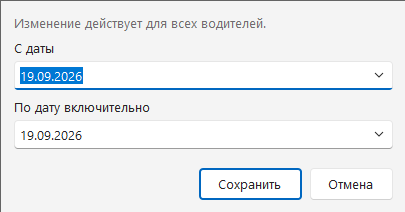
Если запись уже изменил другой диспетчер, нажмите Обновить и проверьте актуальные даты перед повторной правкой.
04 · Возврат рейсов
Снять закрытие и вернуть рейсы
- Выберите строку в таблице Закрытые периоды. Нажмите Удалить над таблицей.
- Сверьте диапазон в вопросе и подтвердите удаление. Из таблицы исчезнет запись о закрытии; сами рейсы сохранятся.
- Попросите водителя обновить список на телефоне. Если рейс по-прежнему скрыт, проверьте, не входит ли его дата в другой закрытый период.